更新時間:2019-02-170
相信大家或多或少都聽說過蘋果全家桶的傳言——Mac和iPhone、iPad可以完成接力、協同、分享等高端玩法。然而當自己有了Mac和iPhone后卻發現,這兩貨只能用來接電話。

這時,相信大家心里一萬只羊駝奔過“我怕不是買了個假蘋果產品吧?”,事實上,你并沒有買到假的蘋果產品,只是沒有進行相應的設置或沒有安裝合適的軟件,今天我就交大家幾招,讓你開啟Mac與iPhone協同的新姿勢。
iPhone能當Mac的鑰匙
相信大家為了保護隱私都給自己的Mac設置了密碼,但是這也帶來了一個問題——每次喚醒Mac的時候都要輸入密碼,十分麻煩。事實上,你可以讓自己的iPhone成為Mac的“鑰匙”,這樣既解決了Mac輸入密碼繁瑣的問題,iPhone的生物識別也能保證Mac數據的安全。
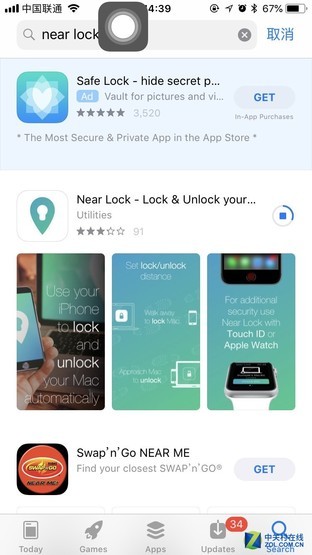
首先我們要在Mac和iPhone上同時安裝“Near Lock”應用。

iPhone連接Mac
之后同時打開Mac和iPhone上的“Near Lock”,手機上的Near Lock即可自動掃描到Mac,點擊連接即可讓iPhone成為Mac的鑰匙。
這樣每次當你的手機靠近Mac時,Mac都可以完成自動解鎖,再也不用輸入繁瑣的數字密碼。
iPhone和Mac的信息可接力
既然你可以讓Mac接iPhone的電話,那么想必你已經開通了“接力”功能,顧名思義,接力功能就是在一臺蘋果設備上開始一項任務,之后在另一臺設備上繼續該任務,而不丟失任務進程。
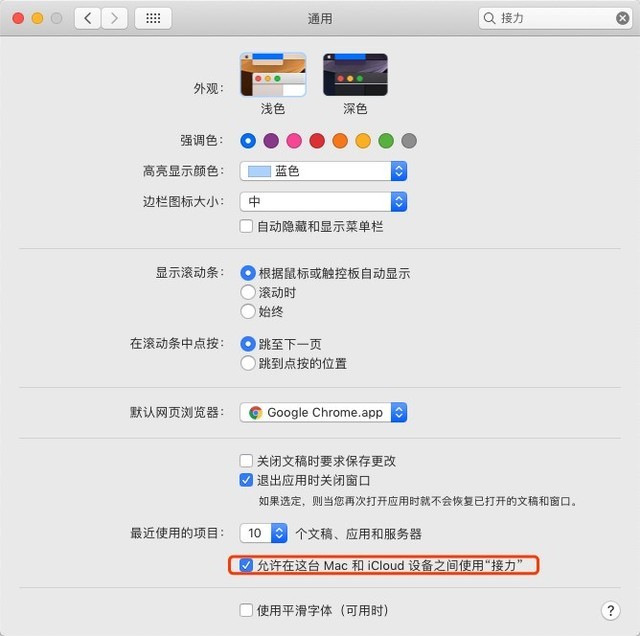
開啟接力設置
若要開啟接力,我們只需在iPhone的設置找到通用-設置-接力,開啟接力即可。在Mac上找到系統偏好設置-通用-勾選這臺Mac和iCloud設備之間使用“接力”。
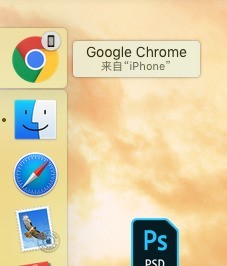
手機網頁可在Mac上繼續查看
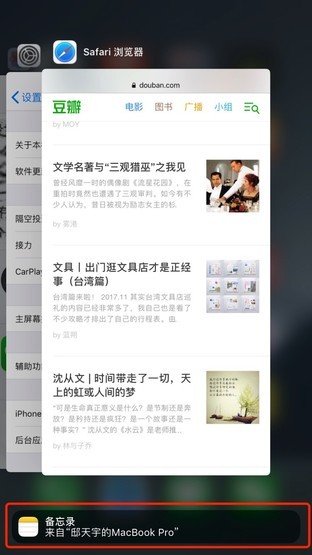
Mac端編輯備忘錄后可在iPhone上繼續編輯
之后,當我們在蘋果終端上進行開啟網頁、編輯備忘錄等操作的時候,另一臺蘋果設備上即可顯示該進程。
Mac竟然能當iPhone的“路由器”
有時候出門在外,遇到只有網線沒有WiFi的情況,我們怎么才能讓自己的iPhone也享受到WiFi網絡呢?這種情況,我們可以讓Mac當路由器,給iPhone分享無線網絡。
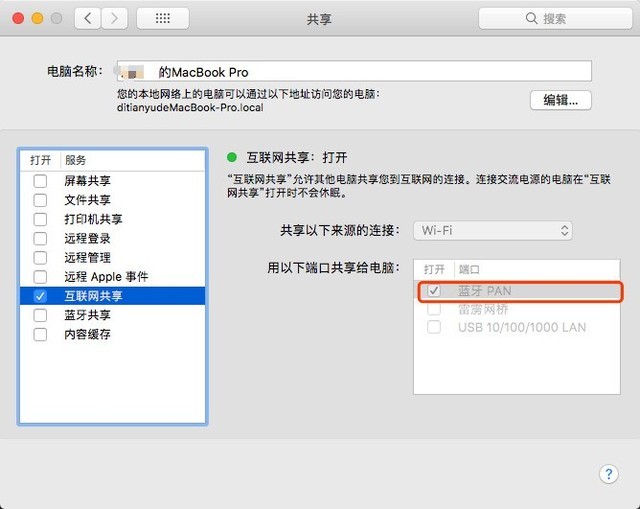
開啟互聯網共享
首先我們通過藍牙將iPhone和Mac進行連接,打開Mac的系統偏好設置-選擇共享(這時候確定網線已經插入Mac)。

之后選擇“互聯網共享”,點擊右側的“藍牙PAN”,再次回過頭來看看你的iPhone,是不是已經連上Mac的WiFi了~
Mac可以當iPhone的顯示器
由于iPhone的屏幕太小,我們玩游戲或看視頻的時候難免有些局限,那么怎么才能讓Mac成為iPhone的顯示器呢?我們可以通過第三方軟件將Mac偽裝成AirPlay設備,從而讓iPhone在Mac上投屏。
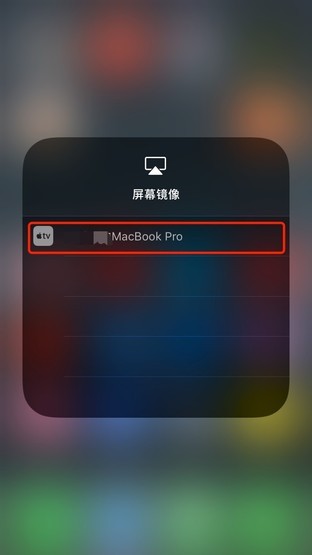
首先在Mac上下載“AirServer”應用,之后打開,之后在iPhone上點擊屏幕鏡像,找到Mac的名稱并點擊。
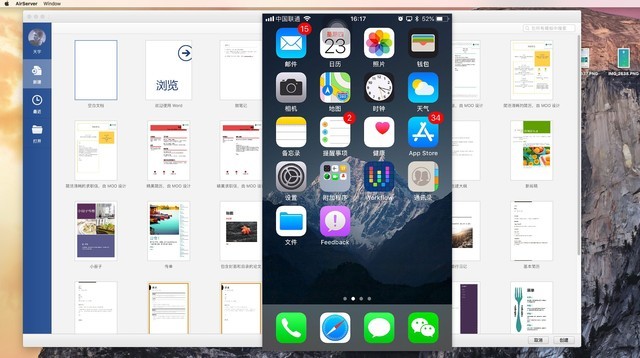
iPhone投屏到MacBook
這時候我們iPhone手機的屏幕就會實時的投送到Mac當中,如果遇到看視頻或者玩游戲等橫屏狀態,投屏的窗口也會自動橫向顯示。
iPhone能給Mac當翻頁棒
大家在演講、匯報工作的時候是不是還要帶著笨重的翻頁棒才能翻動PPT?事實上,有了iPhone和Mac后我們完全可以拋棄物理翻頁棒,而使用iPhone當Mac的翻頁棒。

首先我們在iPhone上打開Keynote,點擊右上角的“Keynote按鈕”,之后連接Mac和iPhone的Keynote。

這時候在iPhone上就可以控制Mac端PPT的翻頁,同時iPhone上還可以看到批注、下一頁等信息,方便我們靈活自如的演講、匯報。
相信看完上文,大家都對蘋果全家桶有著全面的認知,不論是資料還是程序都有非常強悍的協同作業能力。期待大家通過這些方法開啟iPhone與Mac的應用新姿勢~
看此文章的還看過:《Mac和iPhone協作這么給力 而你只用來接電話?》由 性價比高的手機原創提供,轉載請注明 http://www.xiaoshenxian1314.cn/hangqing/6786.html