更新時間:2015-08-210
蘋果將他們在 iOS 9 中針對 iPad 增加的新特性稱為“多任務”,而其實iPad一直以來都支持多任務。在這些年的發展中,它從系統多任務到后臺任務到后臺刷新。它的多任務所缺的就是同時運行兩款應用。而 Picture-in-Picture 畫中畫恰好就能夠彌補這個缺失。
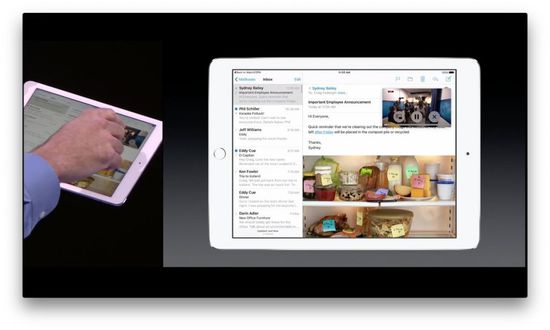
多應用多任務基本原理
畫中畫不是新概念,電腦和電視機中早就有了這個概念,即一個視頻在另一個視頻上運行。比如在電視上你全屏播放橄欖球比賽的頻道,你還可以同時在一個小角落播放足球比賽的頻道。
傳統畫中畫概念就是讓用戶可以同時收看兩個或者兩個以上的畫面。在iPad畫中畫中,用戶可以在設備上看視頻,同時做其他事情。因為畫中畫是在其他應用之上播放視頻,因此它需要iPad Air 2、iPad Air、iPad mini 3或者iPad mini 2的支持。
畫中畫功能是蘋果在 iOS 9 中針對 iPad 增加的多任務功能的特性之一,另外還有 SlideOver 和 Split View。為了實現 SlideOver,蘋果重新設計了雙擊 Home 鍵后出現的任務管理界面。用戶可以從任務選項卡中選出應用并拖至右側邊欄,而左側主程序將占據屏幕 70% 面積。用戶還可以通過右側邊欄中切換程序。目前支持 SlideOver 的系統功能包括信息、備忘錄和日歷。
另一項 Split View 功能支持同時打開兩個應用,并對半在屏幕上顯示。四指上滑選擇程序可以為每半個分屏選擇顯示的程序。這才是真正意義上的分屏多任務功能,不過目前僅支持最新的 iPad Air 2代,這一定是與其內置的 2GB 內存有關。
視頻播放功能簡介
2007 年發布的一代 iPhone 上有一款 iPod 應用可以播放 iTunes 視頻,YouTube 應用可以播放 YouTube 視頻,Safari 播放網頁視頻。也就是說iOS從誕生的那天起就支持視頻播放。
iOS 系統一直支持打電話和播放音樂等功能在后臺運行。直到 2010 年 iOS 4 發布,引進新的API之后才允許 Skype 和 Pandora 之類的 IP 語音電話服務應用和音頻應用在后臺運行。
2010 年晚些時候,蘋果推出 AirPlay 支持用戶將內容從 iPhone、iPod touch 或者 iPad 上流放到 Apple TV 上。在媒體播放器的使用上,蘋果一直不斷豐富特性,即使設備進入睡眠狀態或者切換應用,視頻還能夠繼續播放。
2011 年 iOS 5 將 iPod 應用分離成視頻和音樂應用,音樂應用支持后臺播放。
在 iOS 8 蘋果以新框架 AVKit 替換了 2008 年發布的第一個 iPhone SDK——Media Player。在 iOS 9 中 Media Player 的播放器控制器和播放器視圖控制器被AVKit的播放器視圖控制器所取代。
另外iOS 9中,另外兩種視頻播放方式——支持開發者開發播放器的 AVFoundation 以及支持播放 HTML5 網頁視頻的 WebKit 都獲得新功能。
畫中畫工作方式

此前使用內置播放器播放視頻時會形成一個播放器層來播放視頻,如果你離開當前正在播放視頻的應用,視頻就會停止播放。
如今在 iOS 9 中同樣有一個畫中畫層。畫中畫層打開之中,視頻幀將不再指向視頻播放器層,而是指向畫中畫層。這個過渡是無縫的,只要應用停止獲得視頻,畫中畫會立即獲得視頻。如果用戶切換畫面、切換應用或者回到主屏幕,視頻會繼續播放。它與應用沒有關系,不管用戶做什么它都能夠繼續播放視頻。
但是你不能夠同時播放兩個視頻畫面,假設你在畫中畫播放視頻,然后又在 Safari 內打開另一個視頻,畫中畫的視頻就會停止播放。使用標準播放器的應用,畫中畫按鍵會出現在控制條右邊,點擊這個按鍵視頻將從應用內播放器層切換到畫中畫播放器層。
當用戶離開應用時視頻播放也會自動切換到畫中畫播放模式。比如,你正在播放視頻,然后你按下Home鍵或者點擊右鍵應用的通知,那么你離開的時候視頻就會切換到畫中畫播放器。(用戶可以在設置應用中選擇是否需要自動進入畫中畫。)
畫中畫層一共有三個按鍵和一條進度條。第一個按鍵支持用戶離開畫中畫,切換回應用內播放器層。第二個按鍵主要控制應用播放或者暫停,而第三個則是關閉畫中畫,停止播放視頻。
FaceTime 同樣可以使用畫中畫,用戶可以在進行視頻通話的同時在其他不同的應用之間切換,使用其他應用,比如查看日歷行程或者記筆記等。
畫中畫默認位于屏幕左下角,占屏幕四分之一寬度,用戶可以將其移動到另外三個角落。iOS 會調整畫中畫和其他重要界面元素的相對位置,比如導航和標簽欄或者主屏幕上的 Dock 欄,所以畫中畫不會影響用戶查看其他界面元素。畫中畫屏幕的大小我們可以用雙指進行調節,視頻最大寬度支持半屏大小,最小寬度持四分之一屏幕大小。
如果你覺得畫中畫影響到你的視線,但是你又不想完全關閉它,那么你可以先把它縮小放在屏幕邊,這種情況下你還可以聽到視頻的聲音,你可以在屏幕旁邊看到視頻的標簽,上方有一個箭頭,點擊這個箭頭用戶隨時都能恢復視頻播放畫面。用戶還可以移動標簽的位置,從頂部移動到底部或者從屏幕的一邊移動到另一邊,如果你覺得標簽還是影響到你,那么你還可以調整它的大小。
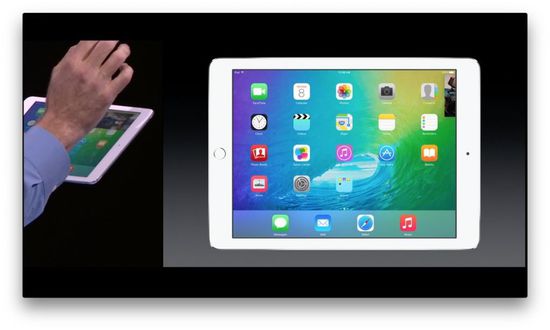
開發者和畫中畫
對于標準播放器視圖控制器來說,蘋果已經盡量讓畫中畫使用起來簡單方便,但是畫中畫按鍵不會自動出現。
要打開畫中畫,開發者需要在后臺模式下打開 Audio、AirPlay 和畫中畫,增加 AVFoundation 設置音頻類別,給應用程序代理添加代碼。這些程序完成之后,畫中畫按鍵才會出現。
開發者還需要給播放器視圖控制器添加代碼,支持用戶離開畫中畫,回到應用中適當的位置,在標準層中恢復視頻播放。
如果是自定義播放器那開發者要做的事情就更多了。
開發者需要先確認播放視頻的設備是否支持畫中畫,支持的話他們可創建一個畫中畫及控制器。另外自定義播放器還需要一個畫中畫按鍵,這樣觀看視頻的用戶才可以選擇進入畫中畫模式。
畫中畫視頻播放的時候,應用內視頻播放器要關閉,但是畫中畫視頻不關閉。如果開發者想要支持畫中畫自動退出,這只有播放器在全屏模式下才能完成。
如果設備支持畫中畫但是當前情況下不能夠實用,那么開發者需要停止顯示畫中畫按鍵,讓看視頻的用戶知道目前不能夠使用畫中畫功能。
至于視頻網頁,如果開發者對 HMTL5 視頻使用標準控制器,那么他們就可以“免費”獲得畫中畫功能。和標準畫中畫一樣,如果開發者不支持畫中畫它將沒法使用。
畫中畫體驗
和 SlideOver 以及 Side View 的應用一樣,畫中畫應用也和屏幕上同時運行的應用共享 CPU、以及內存等資源。因為這些資源有限,所以開發者需要處理好它們之間的關系。
比如用戶離開視頻播放應用,但是視頻還在畫中畫內繼續播放,那么開發者就需要放棄所有和這款應用相關的東西,包括視圖控制器、視圖、圖像以及其他數據緩存,以減小后臺的負擔。
這款應用的其他任務——只要是和應用播放視頻無關的都應該停止。
如果應用使用 HTTP Live Streaming,開發者就應該給其提供更小更低的帶寬,并在主列表內體現出來,這樣 iOS 系統才能夠了解到這些變化。這樣畫中畫打開后使用的就會是更小版本的視頻,從而節省資源。
畫中畫的使用限制
此前蘋果已經明確指出,畫中畫視頻僅支持視頻以及視頻的相關音頻。它不支持其他用戶,用戶不要試圖將畫中畫作他用。后臺音頻和 AirPlay 也有同樣的限制。
iPad 視頻體驗再上新臺階
此前很多人就想過,如果 iPad 能夠增加一些可以體現其獨特性的功能,那么其對消費者的吸引力應該會更大。如今在 iOS 9 中,除了畫中畫,SlideOver 和 Split View 都是蘋果朝這個方向發展的重大一步。
看此文章的還看過:《iOS9分屏嚇?:把多任務從后面搬至臺前》由 性價比高的手機原創提供,轉載請注明 http://www.xiaoshenxian1314.cn/hangqing/3432.html